
در این آموزش می خواهیم با افزودن افکت Polkadots یک متن درخشنده بسازیم . در این آموزش از فتوشاپ CS5 استفاده شده است . اندازه تصویر نهایی 1024 در 768 می باشد .برای دیدن آموزش و یا دانلود آن در قالب pdf به ادامه مطلب بروید .
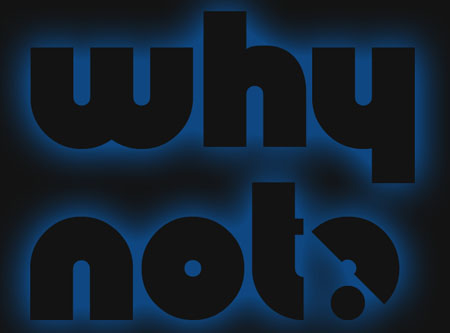
1. در این آموزش ما نیاز به یک پس زمینه تیره داریم . بنابراین پس زمینه خود را با رنگ #131313 پر کنید . سپس متن خود را با رنگ #2695c4 ایجاد کنید . فونت استفاده شده Knuckle Down می باشد .
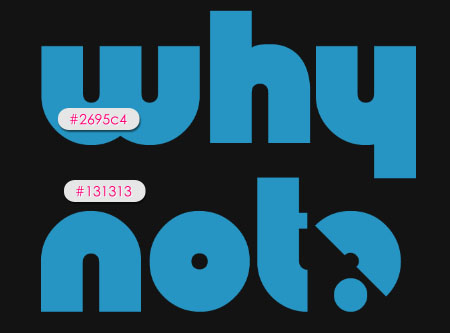
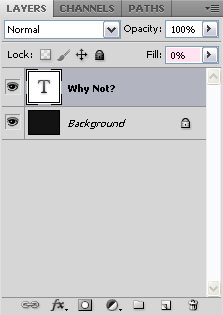
مقدار Fill لایه متن را به 0% کاهش دهید .
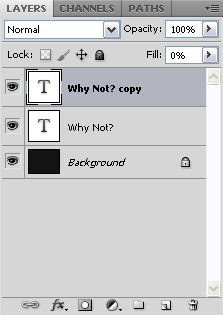
از لایه متن یک نسخه دیگر ایجاد کنید .
2. روی لایه متن اصلی دو بار کلیک کنید و افکت Outer Glow را به آن اضافه کنید و تنظیمات زیر را اعمال کنید .
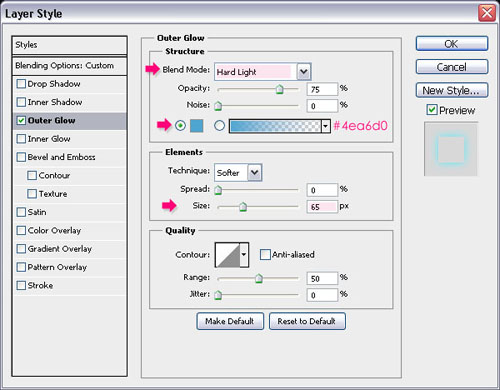
این کار اولین لایه درخشندگی را به متن شما اضافه خواهد کرد .
حالا روی لایه متن کپی دو بار کلیک کنید و استایل های Outer Glow و Inner Glow را به آن اضافه کنید .
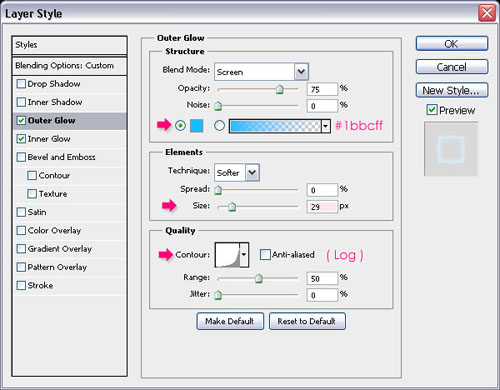
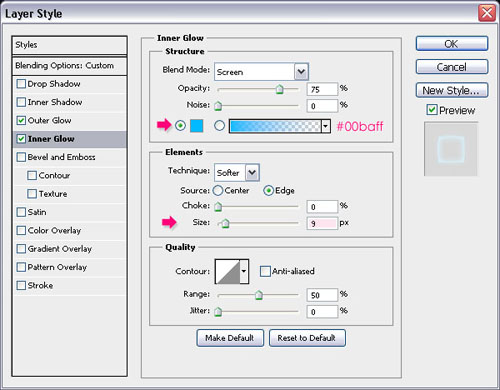
حالا لایه دیگری از درخشندگی به متن اضافه شده است .

3. پنل براش را باز کنید (Window -> Brush) . یک براش گرد کوچک انتخاب کنید و تغییرات زیر را اعمال کنید .
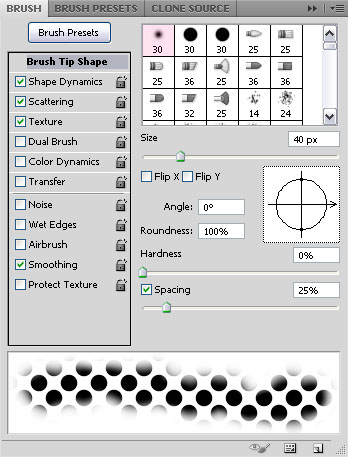
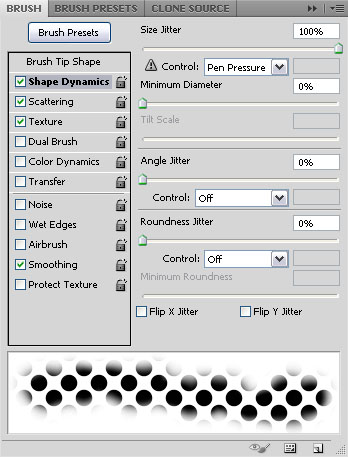
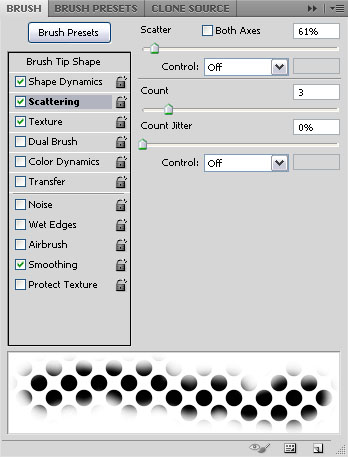
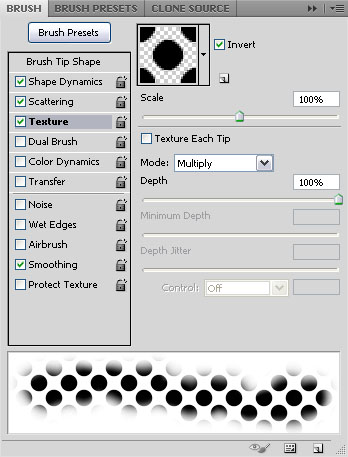
در این قسمت پترن polkadots را انتخاب کنید . ( می توانید پترن را از فایل پیوست دانلود و نصب کنید )
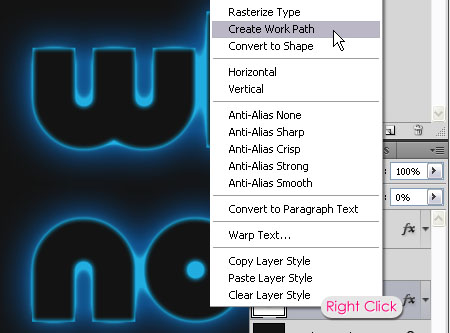
4. روی لایه متن کلیک راست کنید و Create Work Path را بزنید .
رنگ Foreground را روی #2695c4 بگذارید سپس ابزار Direct Selection را انتخاب کنید .
یک لایه جدید بین دو لایه متن بسازید و آن را “Polka Dots” بنامید .
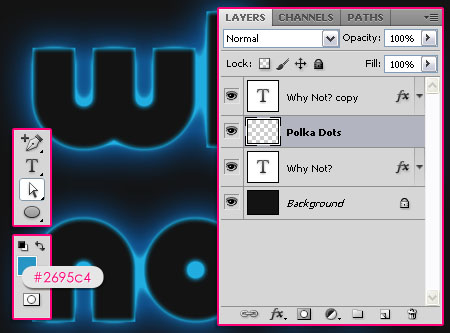
روی Work Path کلیک راست کنید و Stroke Path را انتخاب کنید .
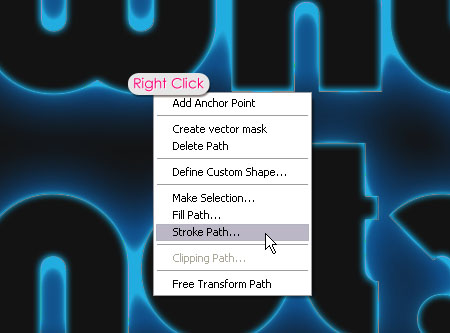
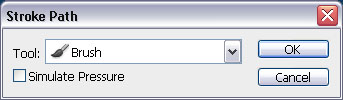
براش را از منوی بازشو انتخاب کنید و تیک Simulate Pressure را بردارید .
با این کار دور متن با براش پوشیده می شود .

بر روی آیکون لایه متن Ctrl و کلیک را بزنید تا آن را به حالت انتخاب درآورید . مطمئن شوید که لایه “Polka Dots” در حالت انتخاب است . سپس Delete را زده تا قسمت های داخلی Stroke را پاک کنید .
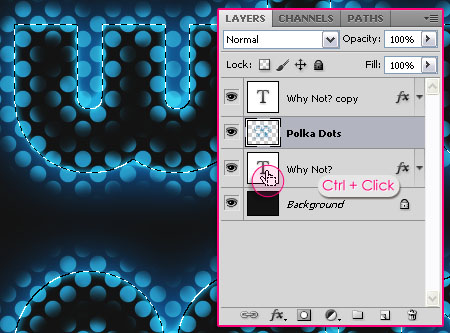
به Select -> Deselect بروید و یا Ctrl + D را بزنید تا متن را از حالت انتخاب درآورید.

روی لایه “Polka Dots” دو بار کلیک کنید و افکت Inner Glow را به آن اضافه کنید و تنظیمات زیر را اعمال کنید .
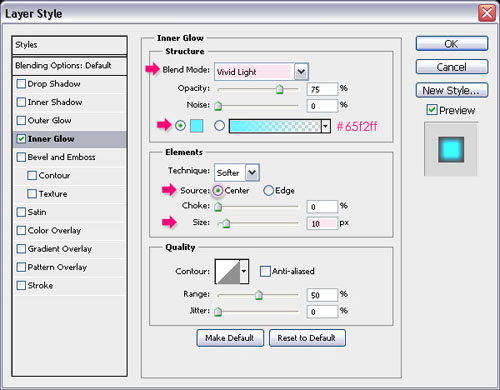
این کار درخشندگی بسیار زیبایی به نقاط خواهد داد .

5. رنگ پس زمینه و پیش زمینه را به سیاه و سفید برگردانید . و یک لایه جدید در بالای تمام لایه ها بسازید و آن را “Clouds” بنامید .
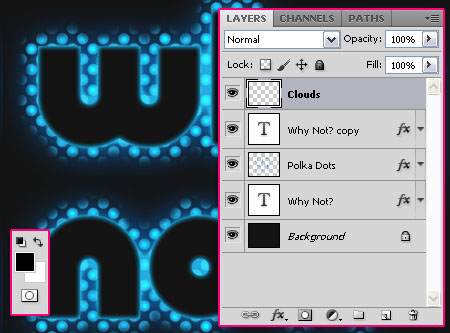
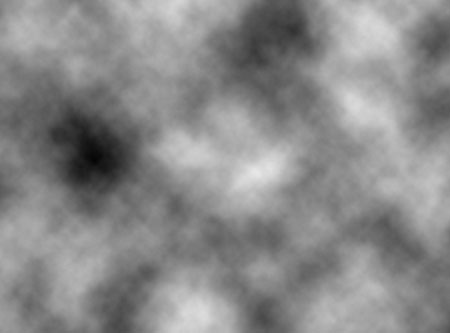
به Filter -> Render -> Clouds بروید .
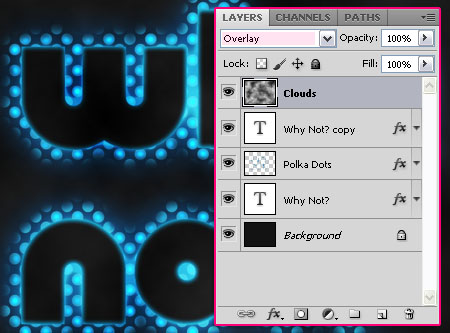
Blend Mode لایه ابر را روی Overlay بگذارید.
6. این مراحل دلبخواهی هستند . ما می خواهیم تعدادی براش blurry sparkles به دور متن اضافه کنیم تا به متن جلوه زیبا تری اضافه کنیم .
از قسمت پنل براش ، براش Star 26 pixels را انتخاب کنید و تنظیمات زیر را اعمال کنید .
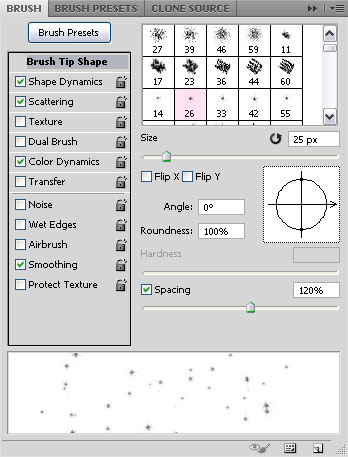
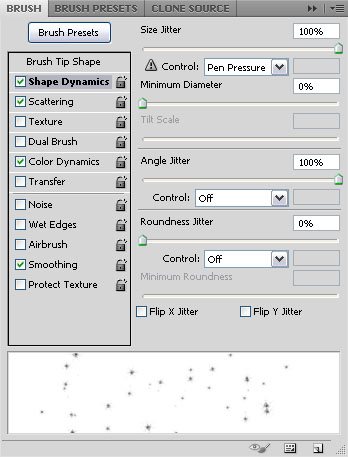
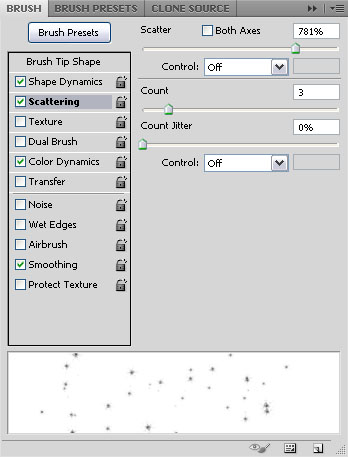
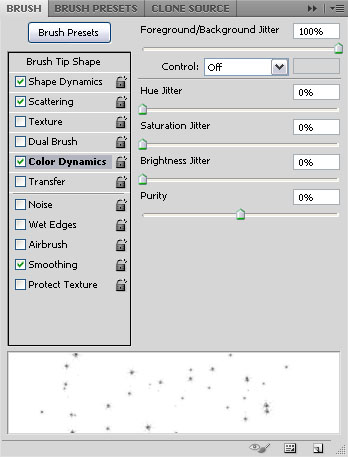
7. یک لایه جدید زیر لایه “Clouds” بسازید و آن را “Sparkles” بنامید . رنگ پیش زمینه را روی #0669b2 و پس زمینه را روی #00f4fd بگذارید .
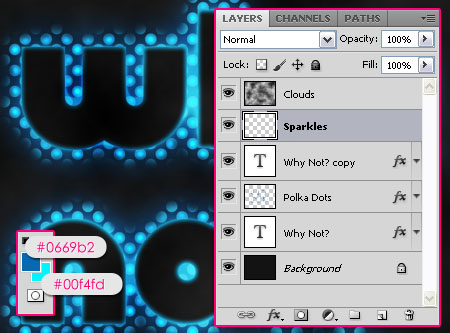
شروع به کشیدن چند براش sparkles به دور متن کنید .

از لایه “Sparkles” یک نسخه دیگر ایجاد کنید و Blend Mode لایه جدید را روی Linear Light بگذارید .
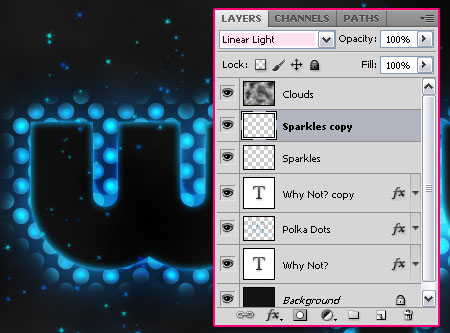
لایه “Sparkles” را انتخاب کنید ، سپس به مسیر Filter -> Blur -> Gaussian Blur بروید و مقدار Raduis را روی 3 بگذارید .
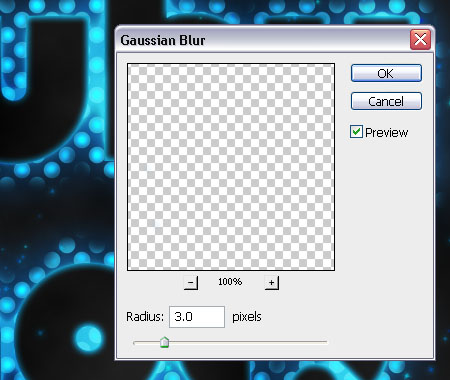
افکت Blur درخشندگی زیبایی به براش sparkles خواهد داد .


«پایان»
خب این آموزش هم به پایان رسید . امیدوارم که مورد پسند شما قرار گرفته باشد . در زیر می توانید کتاب الکترونیکی (pdf) آموزش را دانلود کنید . فونت و پترن استفاده شده در آموزش هم در فایل پیوست موجود است .
- دانلود با لينک مستقيم
- فایل پیوست
- حجم : 1.41 مگابایت
- رمز و منبع : www.temphaa.com